文件浏览
在 SyncPan 中浏览和管理你的网盘文件,支持排序、搜索、上传下载、视频与图片预览。
概述
文件浏览功能让你在 SyncPan 中直接浏览网盘文件结构,无需打开浏览器。支持百度、夸克、阿里、UC、123、115、光鸭、移动、天翼、迅雷 10 大网盘切换,可以在一个界面中管理所有账号下的文件。
浏览文件
- 在左侧导航栏切换到「文件浏览」
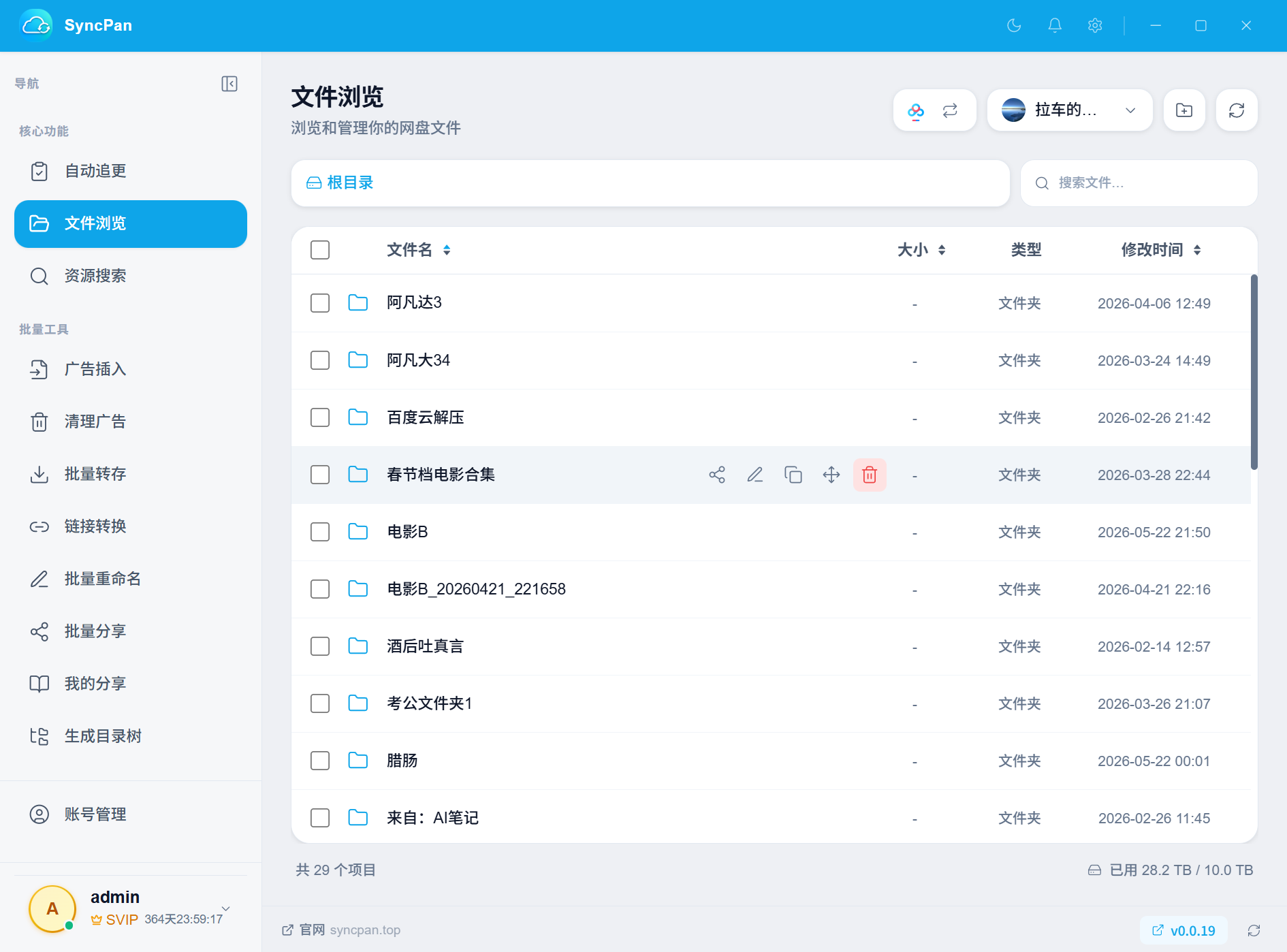
- 在顶栏右侧切换平台并选择要浏览的网盘账号
- 文件列表会显示该账号当前目录的文件
目录导航
- 进入子目录:双击文件夹
- 返回上级:点击返回按钮或面包屑导航中的上级目录名
- 面包屑:顶部显示当前路径,可点击任意层级快速跳转
文件搜索
面包屑工具栏右侧有搜索框(占位提示「搜索文件…」),可在当前目录下按文件名搜索文件。搜索后点进文件夹若为空,进入其它目录会自动清空搜索关键词。
文件排序
点击表头可以按文件名、大小、修改时间排序,支持升序/降序切换。
大目录不卡顿
- 虚拟滚动:文件列表采用虚拟滚动,只渲染视口内的行,上万条目的目录依然流畅
- 百度滚动加载:打开先给第一页、往下滑自动接下一页,与网页端体验一致
- 子项很多的文件夹:自动翻页取全量,不会一点开就报「加载失败」
文件操作
快捷操作
鼠标悬停在文件行上,右侧会显示快捷操作图标:
- 分享:生成分享链接
- 重命名:直接编辑文件名
- 复制:复制到其他目录
- 移动:移动到其他目录
- 删除:删除文件(需确认)
批量操作
勾选多个文件后,底部会浮出批量操作工具栏:
- 分享:批量生成分享链接
- 删除:批量删除(需确认)
- 复制:批量复制到指定目录
- 移动:批量移动到指定目录
其他操作
- 新建文件夹:点击顶栏新建文件夹图标按钮(悬停提示「新建文件夹」)
- 刷新:点击顶栏刷新按钮
- 上传:本地文件直传网盘,带进度面板
- 下载:云端文件一键下载到本地,支持随时取消
预览
- 图片预览:双击图片文件,支持前后翻页;夸克走官方
advanced_preview通道(img-view CDN,免 Cookie 直连),其余平台回退下载直链 - 视频串流预览:本地代理供流,支持主流平台
- 文本预览:双击文本文件(
.txt/.md等),支持前后翻页 - 官方缩略图:各平台文件列表接入官方缩略图/预览图
账号授权引导
若目标平台尚未添加账号,文件浏览器会显示提示,可点击一键前往「账号管理」添加;百度账号未完成授权时提供「去授权」入口,扫码完成后自动刷新状态。
账号切换
顶栏右侧的账号切换器可以快速切换平台和账号:
- 切换平台
- 选择该平台下的具体账号
- 不同平台的账号用不同图标标识
常见问题
跨账号复制/移动大文件很慢?
跨账号复制/移动时,SyncPan 会先将文件保存到本地临时目录,再上传到目标账号。大文件可能需要较长时间。若只是想把文件从一个网盘搬到另一个网盘,建议使用跨盘互传,走秒传探测更快。
图片预览报 403?
夸克图片预览走官方 advanced_preview 通道,无需 Cookie 直连即可。其它平台预览异常时,桌面端与内网穿透双通道都支持,可尝试重启应用。