
快速开始
从下载安装到首次使用 SyncPan,几分钟内上手。
下载与安装
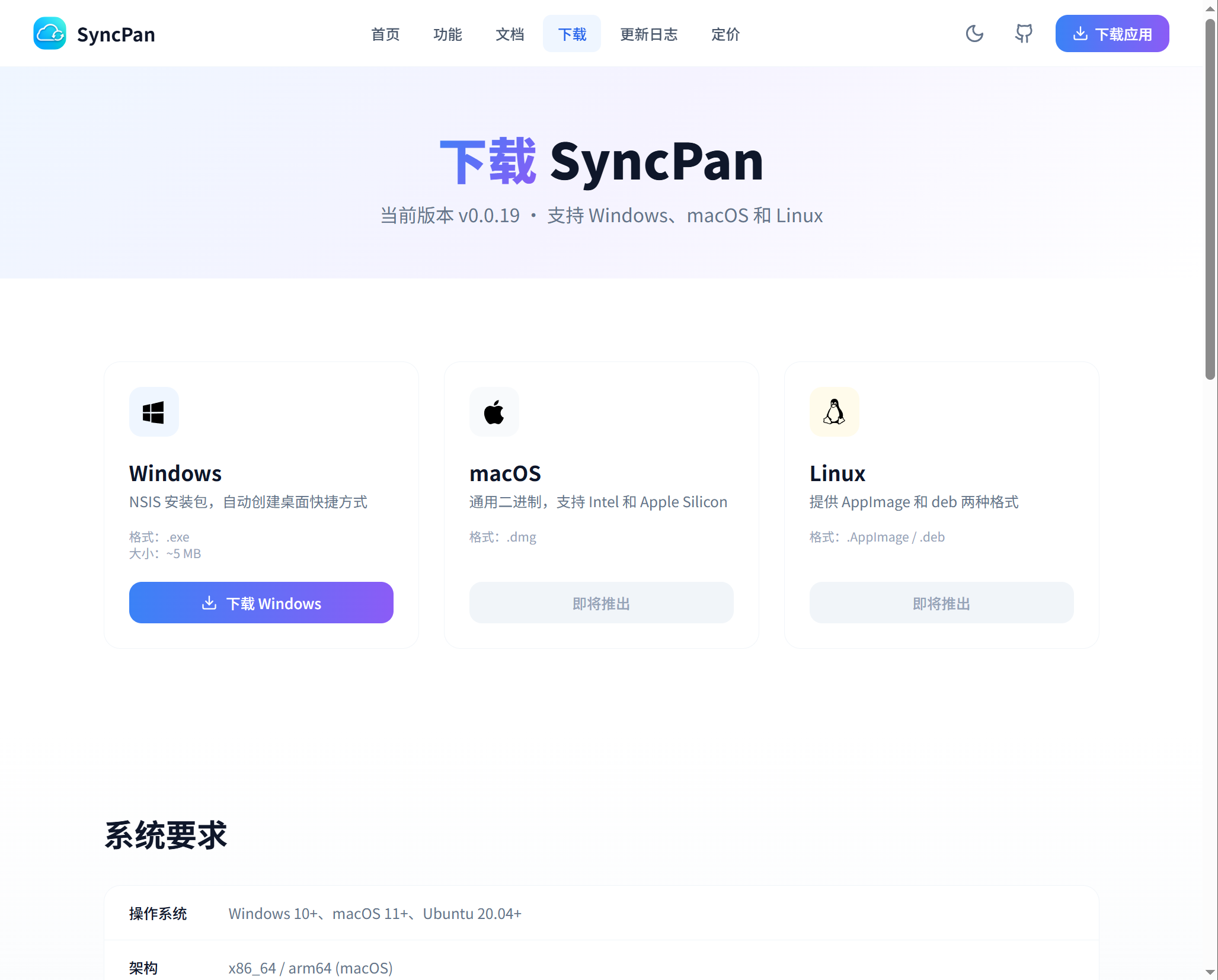
SyncPan 提供 Windows、macOS(Intel 与 Apple Silicon 双架构)与 Linux x86_64(AppImage 免安装 / .deb)桌面安装包;NAS 与服务器还可用 Docker 镜像 7×24 常驻,前往下载页面获取最新版本。
- 打开 下载页面,选择对应平台的安装包
- Windows 用户下载
.exe安装包,双击运行即可安装 - macOS 用户下载
.dmg文件(Apple Silicon 选 aarch64、Intel 选 x86_64),拖入 Applications 文件夹完成安装 - Linux 桌面用户二选一:
.AppImage免安装(chmod +x后直接运行,不限发行版),或.deb(sudo dpkg -i,提示缺依赖时补sudo apt -f install) - NAS / 服务器用户可直接跑下载页的
docker run一行命令,或用 Docker Compose(推荐)docker compose up -d,再浏览器打开http://<NAS-IP>:9800(完整步骤见下载页「Docker / NAS」一节)
注册与登录
首次启动 SyncPan 会引导你注册/登录账号。SyncPan 使用独立的账号体系管理会员权益:
- 注册送 SVIP:公测期间注册即送 3 天 SVIP,可在官网 注册页 完成
- 邀请码:注册时可填写好友邀请码,好友注册成功后邀请人获得会员时长奖励
- 卡密激活:已有卡密可在应用内「升级会员」入口激活
首次启动
安装完成后启动 SyncPan,你会看到主界面:
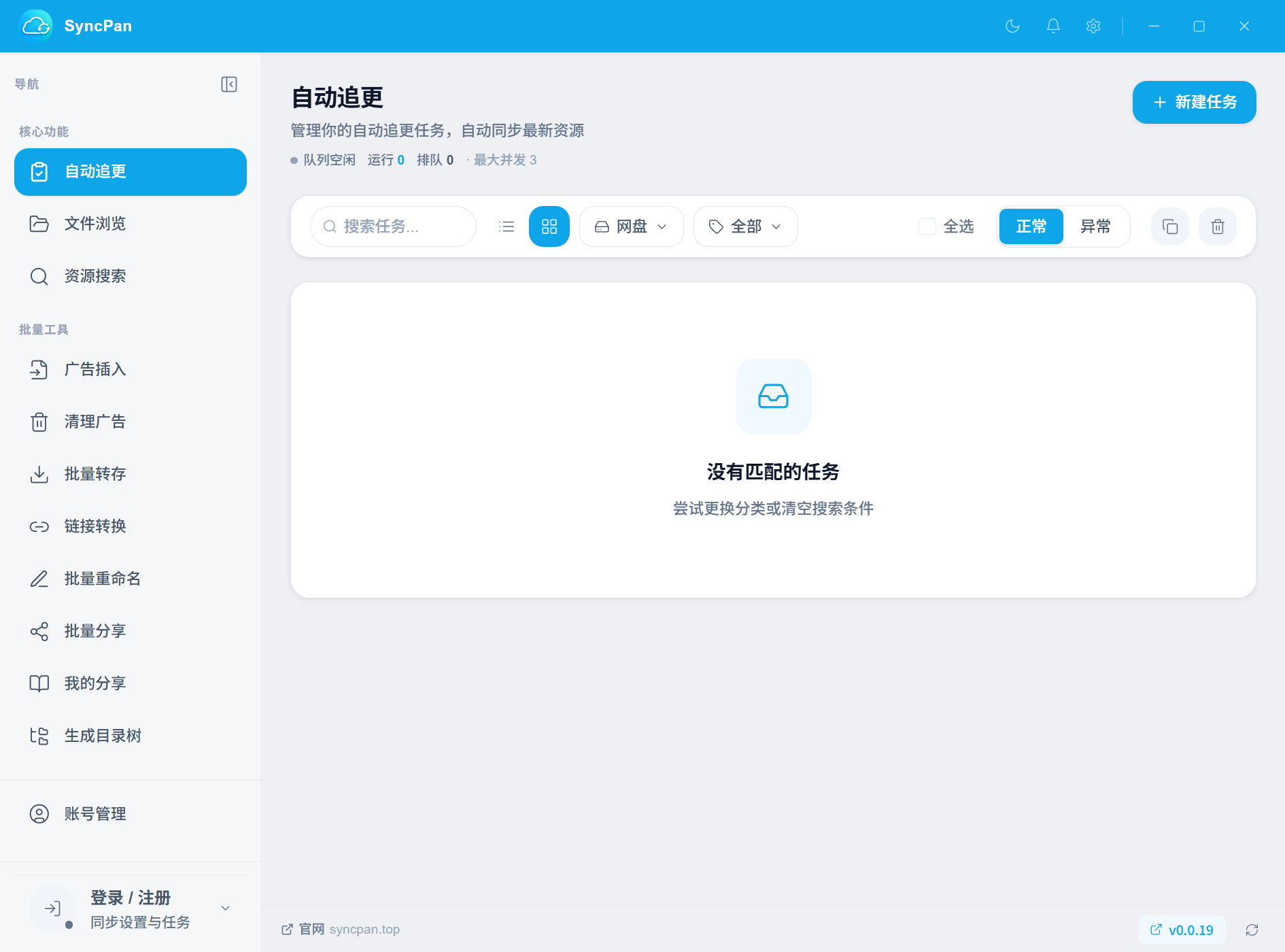
主界面分为以下几个区域:
| 区域 | 说明 |
|---|---|
| 顶栏 | 应用名称、版本号、深色模式切换、通知中心、设置入口 |
| 左侧边栏 | 导航菜单,可折叠/展开,包含各功能页面入口 |
| 内容区 | 当前功能的主要操作区域,各页面顶部有标题和账号切换器 |
| 状态栏 | 右下角显示版本号、检查更新按钮,「N 个任务运行中」提示 |
侧栏按「核心功能 / 批量工具」分组,主要入口:
- 核心功能:自动追更(含追剧日历页签)· 文件浏览 · 资源搜索(含豆瓣榜单、热门资源)
- 批量工具:广告插入 · 清理广告 · 批量转存 · 跨盘互传 · 链接转换 · 批量重命名 · 批量分享 · 我的分享(含链接监控)· 生成目录树
- 底部:账号管理 · 用户菜单(含设置、退出)
基本使用流程
第一步:登录网盘账号
使用前需要先登录至少一个网盘账号。支持百度、夸克、阿里、UC、123、115、光鸭、移动、天翼、迅雷 10 大网盘,详见 账号登录。
第二步:添加自动追更任务
登录后即可创建自动追更任务,定时监控分享链接并自动转存新文件。详见 自动追更。
如果想先看最近有什么剧在更新,可以切换到「追剧日历」页签(SVIP),详见 追剧日历。
第三步:使用批量工具
SyncPan 还提供批量转存、批量分享、批量重命名、清理广告、跨盘互传等工具,提高资源管理效率。详见各功能文档。
第四步:配置通知与远程能力
- 通知推送:任务完成/失败时通过 Bark、钉钉、飞书、Telegram 等 10 个渠道推送,详见 通知推送
- QQ / 微信通知(SVIP):绑定 QQ / 微信,任务完成、链接失效等事件实时推送到聊天窗口,详见 QQ / 微信通知
- 内网穿透(SVIP):手机/平板浏览器也能访问应用,详见 内网穿透
系统要求
| 项目 | 要求 |
|---|---|
| 操作系统 | Windows 10+、macOS 11+ 或 Linux |
| 内存 | 建议 4GB 以上 |
| 网络 | 需要能访问各网盘平台 |
自动更新
SyncPan 内置自动更新,检测到新版本时会提示下载。任务运行中检测到新版本会静默通知、任务结束后补弹,不打断正在执行的操作。